
Приступая к изложению материала данного
раздела, скажу вам, что метод заливки узором
одинаково хорош как для заурядных
выделенных областей, так и для контуров
символов: ведь, в конце концов, текстовая
строка - это всего лишь совокупность
выделенных областей.
Следующее упражнение покажет, как создать
образец узора из подходящего изображения и
применить его для заливки выделенной
области (или, как в нашем случае, строки
текста).
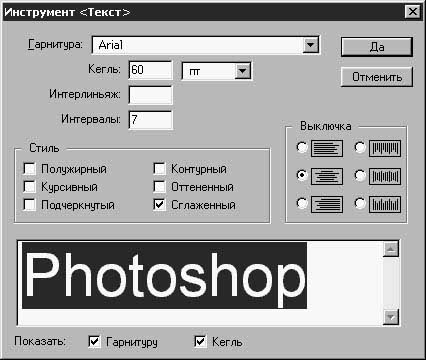
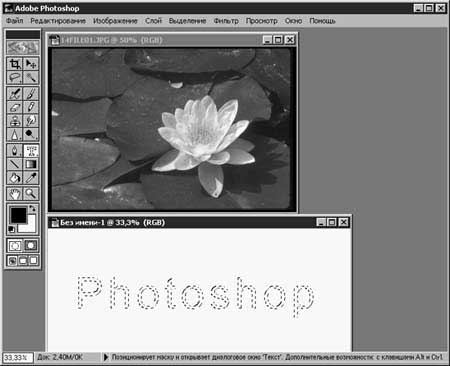
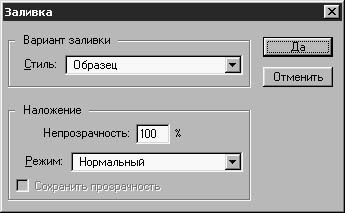
Как я уже говорил, вы можете использовать
данный способ для заливки любой выделенной
области, но, на мой взгляд, он дает особенно
хорошие результаты, когда применяется к
текстовым строкам.
Вы могли обратить внимание на то, что
требуется выделить изображение целиком,
чтобы команда Определить образец (Define Pattern)
стала доступной. Это действительно так.
Нельзя определить в качестве образца
участок изображения. Правда, это
ограничение можно обойти.
Скажем, вам требуется задать в качестве
образца узорной заливки лишь часть
некоторого изображения. Выделите ее,
скопируйте и поместите в отдельный файл.
Затем выделите новое изображение целиком -
и дело сделано. Этот способ работает всегда.
Об этом мы уже рассказывали в разделе,
посвященном подготовке файлов формата GIF с
прозрачным фоном.
Вы можете преобразовать файл в формат JPEG
или GIF. Одной из приятных особенностей
текстовых строк является то, что они обычно,
хотя и не всегда, располагаются на белом
фоне. Если у вашей Web-страницы также белый
фон, то нет необходимости проделывать все
этапы экспортирования файла в формате GIF89a.
Просто проследите, чтобы фон строки был
белым, и сохраните ее в виде обычного GIF-файла.
Создавая Web-страницы и готовя код на языке
HTML, сохраняйте работу как можно чаще,
поскольку новые проблемы и новые
затруднения будут появляться все снова и
снова, причем чаще всего тогда, когда вы их
менее всего ожидаете и испытываете
абсолютную уверенность, что все нормально,
но почему-то не работает.
Соберитесь с духом. Без сомнения, вы
единственный и неповторимый компьютерный
художник-график. Но я не знаю ни одного
разработчика Web-графики, который бы прошел
весь процесс подготовки изображений для Web-узлов,
ни разу не заплутав и не столкнувшись с
непостижимыми на первый взгляд проблемами
или кажущимися непреодолимыми трудностями.
Истинного профессионала Photoshop отличает то,
что он обычно видит как минимум 10 способов
выполнения одной и той же задачи.
Продолжайте эксперименты и никогда не
сдавайтесь.
|
