
В первую очередь следует указать на
появившееся в меню Layer (Слой) подменю Effects (Эффекты),
содержащее целый набор команд для создания
типовых графических эффектов. К числу таких
эффектов относятся, например, тени,
отбрасываемые объектами на задний план
изображения, или скошенных кромок,
придающих рельефность объектам наподобие
текстовых строк. О возможностях и
использовании команд этого подменю вы
сможете прочесть в разделе "Реализация
специальных графических эффектов".
Нельзя не упомянуть о подменю Type (Текст). Его
команды позволяют изменять ориентацию
текстовых строк с горизонтальной на
вертикальную, а также преобразовывать
редактируемые текстовые объекты в элементы
изображения. Об использовании данной
команды подробнее рассказывается ниже в
разделе "Новые возможности работы с
текстом".
Подменю Align Linked (Выровнять связанные слои)
содержит ряд команд, предназначенных для
выравнивания набора связанных слоев
относительно выделенного слоя как по
вертикали, так и по горизонтали. Если на
изображении имеется выделенная область, то
данная команда приобретает вид Align to Selection (Выровнять
по выделенной области). Подменю Distribute Linked (Распределить
связанные слои) включает команды,
аналогичные командам выравнивания, но
предназначенные для равномерного
распределения связанных слоев в пределах
холста.
В меню Select (Выделение), показанном на рис. 15.7, место команды None (Ничего не выделено) теперь заняла команда Deselect (Отменить выделение). Назначение этой команды осталось тем же, что и у ее предшественницы: сделать так, чтобы на изображении не осталось выделенных областей. Помимо этого отличия, меню дополнено двумя новыми командами: Reselect (Повторить выделение) и Transform Selection (Трансформировать выделение).

Команда Reselect (Повторить выделение) служит
для восстановления последнего отмененного
выделения областей изображения. Для ее
ускоренного вызова можно использовать
комбинацию клавиш Shift+Ctrl+D.
Команда Transform Selection (Трансформировать
выделение) позволяет изменять размеры,
форму и ориентацию рамки выделенной
области. Обратите внимание на то, что данная
команда никак не воздействует на пиксели
изображения в пределах рамки.
Меню Filter (Фильтр), показанное на рис. 15.8, пополнилось только одним новым фильтром. Это 3D Transform (Трехмерное преобразование) из группы Render (Освещение). Вы сможете прочесть некоторые подробности о назначении, параметрах и использовании этого фильтра в разделе "Реализация специальных графических эффектов".

Единственным отличием меню View (Просмотр), показанного на рис. 15.9, является расширение команды CMYK Preview (Просмотр в режиме CMYK) до уровня подменю из шести команд, вызываемого командой Preview (Просмотр).

В подменю входят команды, предназначенные для предварительного просмотра перед многослойной четырехцветной печатью как изображений в целом (команда CMYK), так и отдельных цветоделенных клише, соответствующих одному из составных цветов: Cyan (Бирюзовый), Magenta (Пурпурный), Yellow (Желтый) и Black (Черный), а также варианта оттиска изображения без черного цвета (команда CMY).
Отличия в меню Window (Окно) сводятся к появлению новой команды Show/Hide History (Показать/Скрыть Протокол), обязанной своим присутствием включению в программу новой палитры History (Протокол), и некоторой перегруппировке команд, управляющих присутствием на экране остальных палитр программы Photoshop (рис. 15.10).

Изменились последние две команды меню Help (Помощь), показанного на рис. 15.11. Вместо прежних Adobe Photoshop Home Page (Домашняя страница Adobe Photoshop) и Open Image URL (Открыть URL) появились команды Export Transparent Image (Экспорт прозрачного изображения) и Resize Image (Изменить размер изображения).

Почему эти новые команды, первая из которых явно "просится" в меню File (Файл), а вторая - в меню Image (Изображение), попали в меню Help (Помощь)? Видимо, дело в том, что обе они не реализуют никаких новых функций, а всего лишь вызывают программы-мастера (wizard), которые шаг за шагом помогают вам выполнить действия по созданию и экспорту изображений с областями прозрачности (рис. 15.12) или наилучшим образом изменить размер изображения для печати или отображения на экране (рис. 15.13). А где еще и находиться таким помощникам, как не в меню Help (Помощь)!


Исчезновение команды Open Image URL (Открыть URL) связано с теми же причинами, что и удаление команды Send (Отправить почту) из меню File (Файл): средства для работы с Интернетом входят в состав стандартных инструментов последних версий операционных систем Windows и Mac OS.
Как и в предыдущей версии программы, кнопки панели инструментов Photoshop 5.0 объединены в семь групп, как видно из рис. 15.14. Первые четыре служат для выполнения отдельных операций редактирования изображений, а остальные - для выбора основного и фонового цветов, переключения режимов редактирования изображений и отображения их на экране.

Как и при рассмотрении меню, остановимся лишь на отличиях панели инструментов Photoshop 5.0 от предыдущей версии программы.
Семейство инструмента Lasso (Лассо), предназначенного для выделения областей произвольной формы, пополнилось еще одним достойным представителем (рис. 15.15) - Magnetic Lasso (Магнитное лассо).

Новый инструмент предназначен для облегчения задачи выделения контуров объектов изображения. О параметрах и особенностях использования инструмента Magnetic Lasso (Магнитное лассо) вы сможете прочесть ниже в разделе "Новое в выделении областей".
Инструмент Rubber Stamp (Штамп), раскрытая панель которого показана на рис. 15.16, приобрел себе компаньона в лице инструмента Pattern Stamp (Узорный штамп).

Инструмент Pattern Stamp (Узорный штамп) предназначен для раскрашивания изображения узором из повторяющихся копий выделенной прямоугольной области того же или любого другого открытого изображения. Подробнее об использовании инструмента Pattern Stamp (Узорный штамп) читайте ниже в разделе "Рисование узоров".
Инструмент History Brush (Кисть с памятью), кнопка которого показана на рис. 15.17, занял место кнопки инструмента Smudge (Палец), сменившей адрес своего расположения на панели инструментов.

Нанесение мазков инструментом History Brush (Кисть
с памятью) позволяет раскрашивать
изображение фрагментами копии
сохраненного в памяти программы снимка или
в сочетании с новой палитрой History (Протокол)
восстанавливать выбранное предыдущее
состояние изображения.
Об использовании этого нового инструмента
вы сможете прочесть ниже в разделе "Многоуровневая
отмена действий".
В программе Photoshop 5.0 инструмент Pencil (Карандаш) объединен с инструментом Line (Линия), как показано на рис. 15.18. Пожалуй, это логично - ведь карандаш также служит для рисования линий, только произвольной формы. Свойства этих инструментов не изменились.

Исчезнувшая с панели кнопка инструмента Smudge (Палец) обнаруживается на панели инструмента Blur (Размытие), показанной на рис. 15.19, что также представляется логичным - ведь все три инструмента служат для воздействия на резкость цветовых переходов выбранного участка изображения.

В группе инструмента Pen (Перо), показанной
на рис. 15.20, также пополнение: в ее состав
вошел новый инструмент Magnetic Pen (Магнитное
перо), кнопка которого на рисунке является
второй слева.
О параметрах и использовании этого нового
инструмента, предназначенного для
облегчения задачи точной обводки контуров
объектов рисунка, вы прочитаете ниже в
разделе "Пополнение арсенала средств
рисования контуров".

Группа инструмента Type (Текст) дополнена
двумя новыми кнопками, соответствующими
инструментам Vertical Type (Вертикальный текст) и
Vertical Type Mask (Маска вертикального текста), как
показано на рис. 15.21.
Новые инструменты служат для ввода и
построения огибающих текстовых символов,
располагающихся не вдоль горизонтальной
строки, а друг под другом вдоль
вертикальной линии.

В соответствии со своим названием, новый инструмент Measure (Измеритель), кнопка которого показана на рис. 15.22, призван в совокупности с палитрой Info (Инфо) обеспечивать возможности измерения расстояний между двумя произвольными точками изображения, а также углов наклона линий, соединяющих выбранные пары точек.

На месте привычной по прежней версии
кнопки инструмента Gradient (Градиент) теперь
располагается целых пять инструментов,
предназначенных для построения
градиентных заливок различных типов, как
показано на рис. 15.23. Это инструменты Linear
Gradient (Линейный градиент), Radial Gradient (Радиальный
градиент), Angle Gradient (Угловой градиент), Reflected
Gradient (Зеркальный градиент) и Diamond Gradient (Ромбический
градиент).
О параметрах и использовании этих
инструментов вы узнаете ниже в разделе "Новые
типы градиентных заливок".

Даже старый добрый инструмент Eyedropper (Пипетка), как показано на рис. 15.24, приобрел теперь помощника в лице инструмента Color Sampler (Пробник цвета).

Он обеспечивает возможность нанести на
изображение до четырех меток в точках,
сведения о цвете которых требуется
получить. Эти сведения отображаются в
палитре Info (Инфо). Более подробно о работе с
инструментом Color Sampler (Пробник цвета) вы
сможете прочитать ниже в разделе "Новое в
работе с цветом".
Теперь, когда вы знакомы с основными
новинками интерфейса программы Photoshop 5.0,
перейдем к более подробному рассмотрению
отдельных новшеств.
По мере того как программа Photoshop становится сложнее и изощреннее, все очевиднее оказывается потребность упрощения и автоматизации отдельных типовых операций, необходимость выполнения которых многократно возникает в ходе работы над изображениями. Первый шаг на пути такой автоматизации был сделан разработчиками программы Photoshop 4.0, включившими в арсенал средств этой программы палитру Actions (Операции). Действия пользователя, записываемые в виде последовательности, именуемой операцией, могут теперь быть многократно воспроизведены, в том числе и другими пользователями программы. В меню палитры Actions (Операции) программы Photoshop 4.0 была включена команда Batch (Пакетная обработка), позволяющая организовать пакетную обработку последовательности файлов из выбранной папки диска. В программе Photoshop 5.0 идея упрощения и автоматизации действий пользователя обрела еще более четкие контуры, выразившиеся в появлении в меню File (Файл) команды Automate (Автоматизировать).
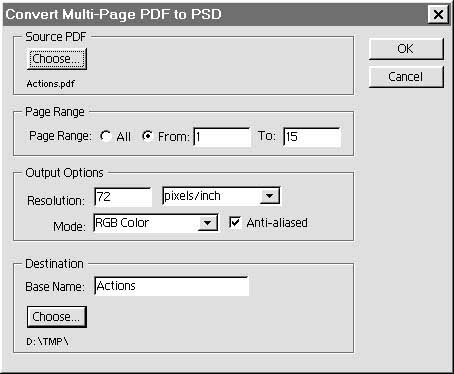
В подменю, раскрывающемся после выбора команды Automate (Автоматизировать), содержится пять команд: Batch (Пакетная обработка), Conditional Mode Change (Условная смена режима), Contact Sheet (Обзорный лист), Fit Image (Подгонка изображения) и Multi-Page PDF to PSD (Многостраничный PDF в PSD).
Опыт применения команды Batch (Пакетная обработка), находившейся в меню палитры Actions (Операции), оказался настолько удачным, что ее "ранг" повысился и она была перенесена в главное меню программы. Чтобы произвести пакетную обработку файлов изображений, выполните следующие действия:

Вы уже знаете, что изменение цветового режима изображения с целью превращения его из цветного в черно-белое, подготовки для многослойной печати или для публикации на страницах Web-узлов производится при помощи команд подменю Mode (Режим) меню Image (Изображение). Команда File - Automate - Conditional Mode Change (Файл - Автоматизировать - Обусловленная смена режима) одна заменяет собой все подменю Mode (Режим) с помощью окна диалога, появляющегося на экране при выборе этой команды и показанного на рис. 15.26.

С помощью одного из флажков раздела Source
Mode (Режим источника) выбираются режимы,
подлежащие преобразованию. Щелчок на
кнопке All (Все) ведет к установке всех
флажков, а на кнопке None (Ничего) - к сбросу
всех флажков. В раскрывающемся списке Mode (Режим)
раздела Target Mode (Режим результата)
выбирается цветовой режим, в который
должно быть преобразовано изображение.
Преобразование выполняется после щелчка
на кнопке OK.
Основное назначение этой команды -
использоваться в составе операций
палитры Actions (Операции). Если вы
предполагаете применять разработанную
вами операцию для обработки изображений
с различными цветовыми режимами, то
включение в ее состав команды Conditional Mode
Change (Условная смена режима) застрахует
вас от возникновения ошибок, связанных с
несоответствием цветового режима
изображения выполняемым действиям, так
как все изображения будут преобразованы
в требуемый режим.
Когда коллекция разрабатываемых вами изображений становится довольно большой, для ознакомления с ней удобно иметь под рукой обзорные листы, содержащие наборы миниатюрных копий графических работ. Создавать их можно и вручную, однако команда File - Automate - Contact Sheet (Файл - Автоматизировать - Обзорный лист) позволяет автоматизировать этот процесс, обеспечивая построение миниатюрных копий заданного размера для каждого изображения из указанной вами папки и определенное размещение этих копий в пределах листа графического документа. Чтобы создать обзорный лист, выполните следующие действия:

Команда File - Automate - Fit Image (Файл - Автоматизировать - Подгонка изображения), так же как и Conditional Mode Change (Обусловленная смена режима), в первую очередь предназначена для включения в состав операций палитры Actions (Операции) и обеспечивает автоматическое преобразование размеров серии изображений под заданные ширину и высоту.
Если вы попытаетесь открыть многостраничный документ формата Portable Document Format - PDF (документы такого формата широко распространены в сети Интернет) с помощью команды Open (Открыть) меню File (Файл) программы Photoshop, вам придется повторить эту команду столько раз, сколько страниц будет в документе. Команда File - Automate - Multi-Page PDF to PSD (Файл - Автоматизировать - Многостраничный PDF в PSD) автоматизирует преобразование многостраничных документов формата PDF в стандартный документ Photoshop формата PSD. Выполните следующие действия:
На протяжении многих лет пользователи
программы Photoshop мечтали о возможности
восстанавливать состояния изображения,
предшествующие текущему, когда
оказывалось, что выполненная цепочка
действий не привела к желаемому
результату. Ведь слишком часто бывает так,
что команда Undo (Отмена) не решает проблемы,
так как отменяет только последнее
выполненное действие, а восстановление
ранее сохраненной версии изображения с
помощью команды Revert (Восстановить) может
означать потерю многих часов работы.
Новая палитра программы Photoshop 5.0, History (Протокол),
показанная на рис. 15.29, является средством
автоматического протоколирования
действий пользователя, выполненных над
изображением, в целях многоуровневой
отмены этих действий. Фактически, она
позволяет восстановить любое
промежуточное состояние из числа тех,
какие принимало изображение в ходе
обработки.

Включение в состав инструментов программы Photoshop 5.0 палитры History (Протокол) привело к необходимости активного использования для хранения промежуточных состояний редактируемого изображения дисковой памяти, выделяемой программе на так называемых рабочих дисках (Scratch Disks). Photoshop 5.0 позволяет указать до четырех рабочих дисков, на которых будут размещаться временные файлы программы.
Возможности палитры History (Протокол) дополняются новым инструментом History Brush (Кисть с памятью), который позволяет восстанавливать выбранное состояние изображения только там, где будут нанесены мазки такой кистью.
Чтобы эффективно пользоваться палитрой History (Протокол), следует к ней привыкнуть. Считайте, что в этой палитре запоминаются не ваши действия по редактированию изображения, а состояния изображения после каждого выполненного действия. Им в списке палитры присваиваются имена, соответствующие названиям инструментов или команд, посредством которых изображение было приведено в соответствующее состояние. Для восстановления любого из сохраненных состояний достаточно щелкнуть на соответствующей строке в списке палитры. Попробуйте выполнить следующее упражнение, чтобы представить себе действие палитры History (Протокол).


Если в данный момент выполнить какое-либо действие по редактированию изображения, то вся неактивная часть списка состояний, расположенная ниже строки текущего активного состояния изображения, будет утрачена.
Для настройки параметров палитры History (Протокол) выполните следующие действия:


Чтобы зафиксировать какие-то
промежуточные состояния изображения и
иметь возможность обращаться к ним на
протяжении всего сеанса редактирования
вне зависимости от ограничений объема
списка палитры History (Протокол), делайте
снимки изображения. Миниатюры снимков
помещаются в верхнюю часть списка
действий, ниже миниатюры исходного
состояния изображения.
Для создания снимка изображения в
промежуточном состоянии выполните
следующие действия:
Итак, как вы видели, с помощью палитры
History (Протокол) можно восстанавливать
состояния изображения, предшествующие
текущему. Однако только она одна не
позволяет восстановить предыдущие
состояния части изображения. Тут-то
и приходит на выручку новый инструмент
History Brush (Кисть с памятью). Благодаря ему
вы сможете восстановить предыдущие
состояния тех частей изображения, на
которых будут нанесены мазки такой
своеобразной кистью.
Двойной щелчок на кнопке инструмента
History Brush (Кисть с памятью) вызывает
появление на экране палитры History Brush
Options (Параметры Кисти с памятью),
показанной на рис. 15.34.

Все параметры этой палитры
соответствуют аналогичным параметрам
инструмента Paintbrush (Кисть) за
исключением флажка Impressionist (Импрессионизм).
Если установить этот флажок, то
нанесение кистью с памятью мазков на
изображении будет приводить к
восстановлению "вариаций на тему"
предыдущего состояния этого
изображения.
Чтобы научиться пользоваться
инструментом History Brush (Кисть с памятью),
проделайте следующие действия:

С появлением палитры History (Протокол), наш старый знакомый инструмент Eraser (Ластик) приобрел новое качество: теперь он способен стирать изображение до определенного состояния, выбранного в списке палитры History (Протокол). Чтобы воспользоваться этой возможностью, следует установить флажок Erase to History (Стирать по протоколу) в палитре Eraser Options (Параметры Ластика).
Инструмент Lasso (Лассо) всегда был не слишком удобен для выделения объектов сложной формы, так как построить точный контур объекта с его помощью нельзя. Границу области, выделенной инструментом Lasso (Лассо), приходилось "подчищать" с помощью инструментов Eraser (Ластик) или Magic Wand (Волшебная палочка). Однако разработчики программ из компании Adobe постоянно думают о том, как упростить и облегчить работу пользователей, и вот в программе Photoshop 5.0 появляется новый инструмент - Magnetic Lasso (Магнитное лассо). В нем объединены свойства двух знакомых вам средств выделения областей: Lasso (Лассо) и Magic Wand (Волшебная палочка). При использовании инструмента Magnetic Lasso (Магнитное лассо) не требуется очень точно следовать контуру выделяемого объекта. Если объект имеет достаточно хороший контраст по отношению к окружающему его фону, то линия границы выделяемой области будет сама магическим образом притягиваться к краю объекта, как иголка к магниту.
Чтобы научиться пользоваться инструментом Magnetic Lasso (Магнитное лассо), проделайте следующее упражнение:

Точность выделения контура объекта инструментом Magnetic Lasso (Магнитное лассо) зависит от выбора его параметров.
Дважды щелкните на кнопке инструмента Magnetic Lasso (Магнитное лассо), чтобы вызвать появление на экране палитры параметров этого инструмента, показанной на рис. 15.37.

Помимо параметров Feather (Растушевка) и Anti-aliased (Сглаживание), знакомых вам по опыту работы с инструментами Lasso (Лассо) и Poligon Lasso (Многоугольное лассо), рассматриваемый инструмент имеет и ряд специфических параметров:
Инструмент Magnetic Pen (Магнитное перо), пополнивший славное семейство средств рисования и редактирования контуров, обладает свойствами, во многом сходными со свойствами инструмента Magnetic Lasso (Магнитное лассо). При его использовании для построения контура объекта, имеющего достаточный контраст по отношению к фону, вам также не требуется слишком точно следовать вдоль края объекта: линия контура будет сама притягиваться к этому краю. Если же края объекта полностью или частично сливаются с фоном, инструмент Magnetic Pen (Магнитное перо) вряд ли окажется полезным. Контуры таких объектов следует строить традиционными методами.
Дважды щелкните на кнопке инструмента Magnetic Pen (Магнитное перо), чтобы вызвать появление на экране палитры его параметров, показанной на рис. 15.38.

Параметр Pen Width (Ширина контура)
соответствует по своему назначению и
использованию параметру Lasso Width (Ширина
границы) инструмента Magnetic Lasso (Магнитное
лассо). Параметры Frequency (Частота) и Edge
Contrast (Контраст кромки) также не
отличаются от аналогичных параметров
Magnetic Lasso (Магнитное лассо).
С помощью параметра Curve Fit (Радиус
закруглений), изменяющегося от 0,5 до 10,
задается в пикселях величина
минимального радиуса закругления
кривой контура, определяющая
чувствительность линии контура к
изгибам границы края объекта. При
увеличении этого параметра линия
контура будет более плавной, с меньшим
числом узловых точек.
Для использования инструмента Magnetic Pen (Магнитное перо) проделайте следующее:
В программе Photoshop 4.0 с помощью инструмента Gradient (Градиент) можно было построить только два типа цветовых переходов: линейный и радиальный. Photoshop 5.0 в дополнение к этому предлагает инструменты для создания еще трех типов цветовых переходов: углового, зеркального и ромбического. Приемы использования новых инструментов не отличаются от тех, с которыми вы познакомились в главе "Инструменты рисования и раскрашивания".
Инструмент Angle Gradient (Угловой градиент) служит для создания переходов цвета в пределах углового сектора в 360° вокруг начальной точки, обозначенной щелчком кнопкой мыши. Пример углового перехода от основного цвета к фоновому приведен на рис. 15.39. Положение границы между начальным и конечным цветами градиента задается линией, нарисованной с помощью инструмента Angle Gradient (Угловой градиент).

Если при помощи знакомого вам окна диалога Gradient Editor (Редактор градиентов) построить переход цвета от основного к фоновому и вновь к основному, то, пользуясь инструментом Angle Gradient (Угловой градиент), можно создать имитацию конической заливки, показанной на рис. 15.40.

Инструмент Reflected Gradient (Зеркальный градиент) строит обычный линейный переход цвета вдоль нарисованной вами линии и одновременно создает зеркальную копию этого перехода в противоположную сторону от начальной точки градиента. Данный инструмент можно использовать для имитации цветовой заливки цилиндрического типа. На рис. 15.41 показан пример зеркального перехода от белого цвета к черному.

Инструмент Diamond Gradient (Ромбический градиент) служит для построения цветовых переходов от начальной точки сразу в четырех взаимно перпендикулярных направлениях, как показано на рис. 15.42.

В программе Photoshop 4.0 для создания узора в пределах слоя изображения или выделенной области служит команда Fill (Выполнить заливку) при выборе в качестве варианта заливки параметра Pattern (Образец). Фрагмент изображения, составляющий основу узора, задается предварительно командой Define Pattern (Определить образец). Такой вариант создания узоров рассматривался нами в главе "Возможности Photoshop для оформления Web-страниц". В Photoshop 5.0 появилась дополнительная возможность создавать узоры с использованием нового инструмента - Pattern Stamp (Узорный штамп). Если при выполнении узорной заливки с помощью команды Fill (Выполнить заливку) узор целиком заполняет слой или выделенную область изображения, то при использовании инструмента Pattern Stamp (Узорный штамп) узор появляется только в тех областях изображения, где наносятся мазки этим инструментом.
Чтобы научиться пользоваться инструментом Pattern Stamp (Узорный штамп), выполните следующее упражнение:


В данном разделе мы остановимся на рассмотрении двух новинок, пополнивших арсенал средств работы с цветом в программе Photoshop 5.0: команды меню Channel Mixer (Смеситель каналов) и инструмента Color Sampler (Пробник цвета).
Команда Channel Mixer (Смеситель каналов)
позволяет в одном окне диалога
выполнить коррекцию информации,
содержащейся в каждом из цветовых
каналов. При этом оказывается
возможным не только изменять
относительную интенсивность отдельных
цветовых составляющих, но и определять
долю вклада в тот или иной цветовой
компонент информации из остальных
цветовых каналов, то есть выполнять
смешивание цветов. Это позволяет
производить с помощью команды Channel Mixer (Смеситель
каналов) цветовую коррекцию
изображения, которую было бы не так
просто выполнить ранее
использовавшимися средствами
коррекции цвета.
Команда Channel Mixer (Смеситель каналов)
может, в частности, использоваться для
решения следующих задач:
Для использования команды Channel Mixer (Смеситель каналов) выполните следующие действия:

Инструмент Color Sampler (Пробник цвета), в
отличие от знакомого вам прототипа
инструмента Eyedropper (Пипетка), не
предназначен для установления
основного или фонового цветов
программы Photoshop в соответствии с
образцом, взятым с изображения. Вместо
этого он позволяет установить на
изображении до четырех меток в точках,
полная информация о цвете которых
будет отображаться в палитре Info (Инфо).
Метки пробника цвета сохраняются
вместе с изображением, так что ими
можно пользоваться даже после закрытия
и повторного открытия файла
графического документа. Эти метки
можно перемещать, а при необходимости -
удалять с изображения.
Чтобы научиться пользоваться
инструментом Color Sampler (Пробник цвета),
выполните следующие действия:


Работая в программе Photoshop 4.0, вы должны
были свыкнуться с той мыслью, что текст,
помещенный на изображение, перестает
быть текстовым объектом, превращаясь в
графический образ. Естественно, при
этом утрачивалась и возможность
редактировать его подобно тому, как это
делается в программах текстовых
редакторов, то есть изменять гарнитуру
шрифта, кегль, стиль, интервалы и другие
параметры.
Photoshop 5.0 преподносит вам приятный
сюрприз: теперь вы можете
редактировать ранее введенный в
изображение текст, даже если это было
сделано несколько дней или месяцев
назад! Такое нововведение по праву
считается одним из самых замечательных
отличий Photoshop 5.0 от предыдущих версий
этой программы.
Как и в прежних версиях, в Photoshop 5.0 каждый новый текстовый объект помещается на отдельный слой изображения. Однако текстовый слой в Photoshop 5.0 отличается от остальных слоев: текст на нем хранится не в виде совокупности точек-пикселей, а в виде векторных структур, подобных тем, что создаются в программах иллюстративной графики типа Illustrator, Freehand или CorelDraw. Чтобы зафиксировать это отличие, текстовые слои в программе Photoshop 5.0 помечаются значком в виде буквы "T" в палитре Layers (Слои), как показано на рис. 15.48. Двойной щелчок на значке в виде буквы "T" вызывает появление окна диалога Type Tool (Инструмент <Текст>), с помощью которого можно выполнять редактирование текста, размещенного на текстовом слое, даже если после ввода текста документ сколь угодно раз сохранялся и открывался заново.

Для работы на текстовом слое, помеченном значком в виде буквы "T", нельзя использовать другие инструменты Photoshop, такие как Paintbrush (Кисть), Pencil (Карандаш) и т. д., до тех пор, пока этот слой не будет преобразован в слой точечного изображения текстовой строки с помощью команды меню Layer - Type - Render (Слой - Текст - Растеризация). После выполнения такой команды значок "T" исчезает со строки текстового слоя в палитре Layers (Слои), а одновременно с этим исчезает и возможность дальнейшего редактирования текста, размещенного на данном слое.
Помимо этого усовершенствования, в программе Photoshop 5.0 появилось еще одно небольшое, но полезное нововведение в арсенале средств работы с текстом. Речь идет о появившейся возможности вводить текст не по горизонтали, в виде строки, а по вертикали, в виде колонки, как показано на рис. 15.49. Для этого предназначены новые инструменты Vertical Type (Вертикальный текст) и Vertical Type Mask (Маска вертикального текста). Преобразовать ранее введенный редактируемый текст из строки в колонку можно также при помощи команд меню Layer - Type - Horizontal (Слой - Текст - Горизонтальный) и Layer - Type - Vertical (Слой - Текст - Вертикальный).

Сегодня трудно представить себе,
чтобы при оформлении, скажем, домашней
страницы Web-узла не были использованы
такие графические эффекты, как тени,
отбрасываемые объектами на задний план
изображения, разноцветные ореолы
вокруг объектов, освещенные и
затененные скосы на краях объектов,
придающие им рельефность, и т. п.
Использование таких эффектов стало
настолько привычным делом, что
компания Adobe даже включила в меню Photoshop
5.0 подменю Effects (Эффекты), содержащее ряд
команд для реализации подобных
эффектов.
Помимо графических эффектов, при
оформлении Web-узлов не обойтись без
таких элементов, как рамки, виньетки,
круглые и прямоугольные кнопки...
Создание подобных типовых элементов
теперь облегчается включением в
комплект поставки программы Photoshop ряда
готовых к использованию операций
палитры Actions (Операции).
Наконец, нельзя не упомянуть и о
включении в набор фильтров программы
Photoshop 5.0 нового фильтра 3D Transform (3-мерное
преобразование), позволяющего
реализовывать интересные объемные
преобразования двумерных изображений.
Команды подменю Layer - Effects (Слой - Эффекты) служат для создания на изображении следующих графических эффектов:
При создании графических эффектов важно соблюдать единство стиля. Компания Adobe позаботилась об этом. После того как к какому-либо объекту определенного слоя изображения применен любой из перечисленных эффектов, он будет автоматически применяться к каждому новому объекту, помещаемому на данный слой. Параметры эффектов могут быть изменены в любой необходимый момент, а сами эффекты можно добавлять и удалять по вашему желанию. Слой изображения, содержащий объекты с примененными к ним графическими эффектами из подменю Effects (Эффекты), помечается в палитре Layers (Слои) значком в виде буквы "f", как показано на рис. 15.50.

Эффект типа Drop Shadow (Отбрасываемая тень), в соответствии со своим наименованием, создает мягкую, размытую тень, отбрасываемую объектом на задний план изображения, как показано на рис. 15.51. Чаще всего тень такого типа применяется к строкам текста.

Чтобы создать эффект отбрасываемой тени, выполните следующие действия:

Эффект типа Inner Shadow (Внутренняя тень) реализует эффект, противоположный предыдущему. Если отбрасываемая тень как бы приподнимает объект над фоном, то благодаря данному эффекту создается впечатление, что объект вдавлен в задний план изображения, как показано на рис. 15.53.

Чтобы создать эффект отбрасываемой тени, выберите команду меню Layer - Effects - Inner Shadow (Слой - Эффекты - Внутренняя тень). Параметры данного эффекта не отличаются от параметров эффекта типа Drop Shadow (Отбрасываемая тень).
Эффект типа Outer Glow (Наружное сияние) создает вокруг объекта мягкий размытый светлый ореол, напоминающий свечение неоновой рекламы, как показано на рис. 15.54.

Чтобы создать эффект сияния вокруг объекта, выберите команду меню Layer - Effects - Outer Glow (Слой - Эффекты - Наружное сияние). Данный эффект имеет параметры Mode (Режим), Opacity (Непрозрачность), Blur (Размывка) и Intensity (Интенсивность), аналогичные параметрам эффекта типа Drop Shadow (Отбрасываемая тень).
Как можно догадаться, эффект типа Inner Glow (Внутреннее сияние) действует противоположно предыдущему и имитирует сияние в пределах контура объекта. В результате объект кажется частично прозрачным и слегка светящимся изнутри, как показано на рис. 15.55.

Чтобы создать эффект сияния внутри объекта, выберите команду меню Layer - Effects - Inner Glow (Слой - Эффекты - Внутреннее сияние). Его параметры не отличаются от параметров эффекта типа Outer Glow (Наружное сияние); добавлены лишь два переключателя:
Данный эффект призван придавать объектам рельефный вид, как показано на рис. 15.56. Чаще всего он применяется к текстовым надписям.

Чтобы создать у объекта эффект
скошенных кромок, выберите команду
меню Layer - Effects - Bevel and Emboss (Слой - Эффекты -
Скос и рельеф). Группа параметров Highlight (Блик)
задает характеристики освещенных
скошенных кромок, а группа Shadow (Тень) -
характеристики кромок, оказывающихся в
тени. Раскрывающийся список Style (Стиль)
позволяет выбрать одну из четырех
разновидностей данного эффекта: Outer Bevel
(Скос наружу), Inner Bevel (Скос внутрь), Emboss (Рельеф)
и Pillow Emboss (Рельефные кромки). Параметр
Depth (Глубина) задает степень объемности
эффекта и имеет диапазон изменения от 1
до 20. Два переключателя - Up (Вверх) и Down (Вниз)
- изменяют направленность объемного
эффекта.
Помимо рассмотренных выше, подменю Effects
(Эффекты) имеет еще ряд команд,
предназначенных для копирования и
вставки эффектов, разделения слоя с
несколькими эффектами на отдельные
слои, а также скрытия и показа эффектов.
Постарайтесь изучить действие этих
очевидных команд самостоятельно.
Как уже говорилось, в комплект
поставки Photoshop 5.0 входит несколько
наборов операций палитры Actions (Операции),
позволяющих с легкостью создавать
довольно сложные элементы
графического оформления документов и
применять разнообразные визуальные
эффекты к текстовым объектам, слоям и
выделенным областям изображения. При
запуске программы Photoshop 5.0
автоматически загружается набор Default
Actions (Исходные операции), включающий в
себя операции, названия которых
говорят сами за себя: Large Rectangular Button (Большая
прямоугольная кнопка), Large Square Button (Большая
квадратная кнопка), Large Round Button (Большая
круглая кнопка), Vignette (Виньетка), Wood Frame (Деревянная
рамка) и целый ряд других. Все эти
операции можно применять как к новому
документу, так и к редактируемому
изображению.
Помимо набора исходных операций,
загружаемых по умолчанию, вы можете
загрузить и использовать еще несколько
стандартных наборов операций. Все
наборы операций оформлены в виде
файлов с расширением ATN, которые при
установке программы помещаются в папку
\Goodies\Actions, вложенную в основную папку
Photoshop. Для загрузки набора операций
следует выполнить команду Load Actions (Загрузить
операции) меню палитры Actions (Операции).
Вот лишь некоторые из наборов операций
Photoshop 5.0: Buttons (Кнопки) - содержит
операции создания графических образов
самых различных кнопок; Frames (Рамки) -
позволяет имитировать различные типы
рамок вокруг изображений; Text Effects (Текстовые
эффекты) - обеспечивает применение
разнообразных графических эффектов к
текстовым строкам.
Чтобы получить общее представление о
результатах действия той или иной
операции Photoshop 5.0, вы можете просмотреть
хорошо иллюстрированный документ
Actions.pdf, располагающийся в той же папке,
что и файлы операций. Для его просмотра
вам потребуется программа Acrobat Reader
компании Adobe.
Фильтр 3D Transform (Трехмерное преобразование), входящий в группу Render (Освещение) меню Filter (Фильтр), представляет собой уникальное средство преобразования изображений, не имеющее аналогов среди других инструментов Photoshop 5.0. Этот фильтр позволяет обращаться с двумерной фотографией трехмерного объекта так, как если бы это был реальный трехмерный объект: перемещать его, поворачивать, располагать в другом ракурсе и т. п. Естественно, возможности этого фильтра не безграничны: с его помощью нельзя увидеть затылок персонажа, смотрящего на фотографии прямо в объектив. Кроме того, данный фильтр позволяет манипулировать только объектами сравнительно простой формы, типа прямоугольных параллелепипедов, цилиндров или сфер. Впрочем, он справляется и с более сложными по форме объектами, скажем, такими, как бутылки.
Рассмотрим возможности фильтра 3D Transform (Трехмерное преобразование) на примере.


Если вас заинтересовали нетривиальные возможности фильтра 3D Transform (Трехмерное преобразование), попробуйте продолжить их изучение самостоятельно, опираясь на тот опыт, который вы приобрели за время изучения этой книги.
Разумеется, в ходе одного урока
невозможно было рассмотреть все
новшества, отличающие Photoshop 5.0 от
предыдущих версий этой программы.
Надеемся, однако, что вы получили
представление об основных
нововведениях, призванных сделать
вашу работу над изображениями более
продуктивной и в то же время более
легкой.
Итак, вы завершили начальный курс из
15 уроков и теперь, скорее всего,
знаете о программе Photoshop версий 4.0 и 5.0
больше, чем знали до начала работы с
этой книгой, а может быть, даже больше,
чем хотели узнать. Полагаю, вы смогли
усвоить все, что планировали узнать о
Photoshop, и сумели разрешить все
проблемы и найти ответы на все
вопросы, которые могли вам
повстречаться.
Надеюсь, вы продолжите изучение и
практическое освоение богатых
возможностей, предлагаемых Photoshop. За
пределами нашего курса осталось еще
очень много того, что следовало бы
обсудить и знать, однако теперь вы
вооружены необходимым для
самостоятельной работы
инструментарием, основу которого
составляют ваше воображение,
созидательные способности, а также
базовые знания по программе Photoshop.
Продолжайте двигаться вперед, не
забывайте, сколько еще знаний и
графических работ ждут вас, и...
всегда находите в своей работе что-то
интересное и забавное, чтобы она не
стала рутиной.
|
|
